
根單位
子單位
人員編組
建立單位
先建立單位名稱、階層與人員編組,讓後續座位圖、點名任務與報告都使用同一份資料。
OFFLINE / LOCAL FIRST
到齊協助你建立單位、安排座位圖、執行日常點名、匯出報告,並透過資料碼圖片在裝置間同步資料。資料預設留在本機,不需要雲端帳號。
CORE WORKFLOWS
內容依使用手冊的學習路徑整理:先建立資料骨架,再進入座位圖、點名任務、QR 協作與訂閱/隱私設定。
先建立單位名稱、階層與人員編組,讓後續座位圖、點名任務與報告都使用同一份資料。
依情境建立座位、分區與人員配置,日常點名時可直接在位置上標記狀態。
建立任務後標記到位、缺席或事故狀態,最後用摘要與 PNG 報告完成回報。
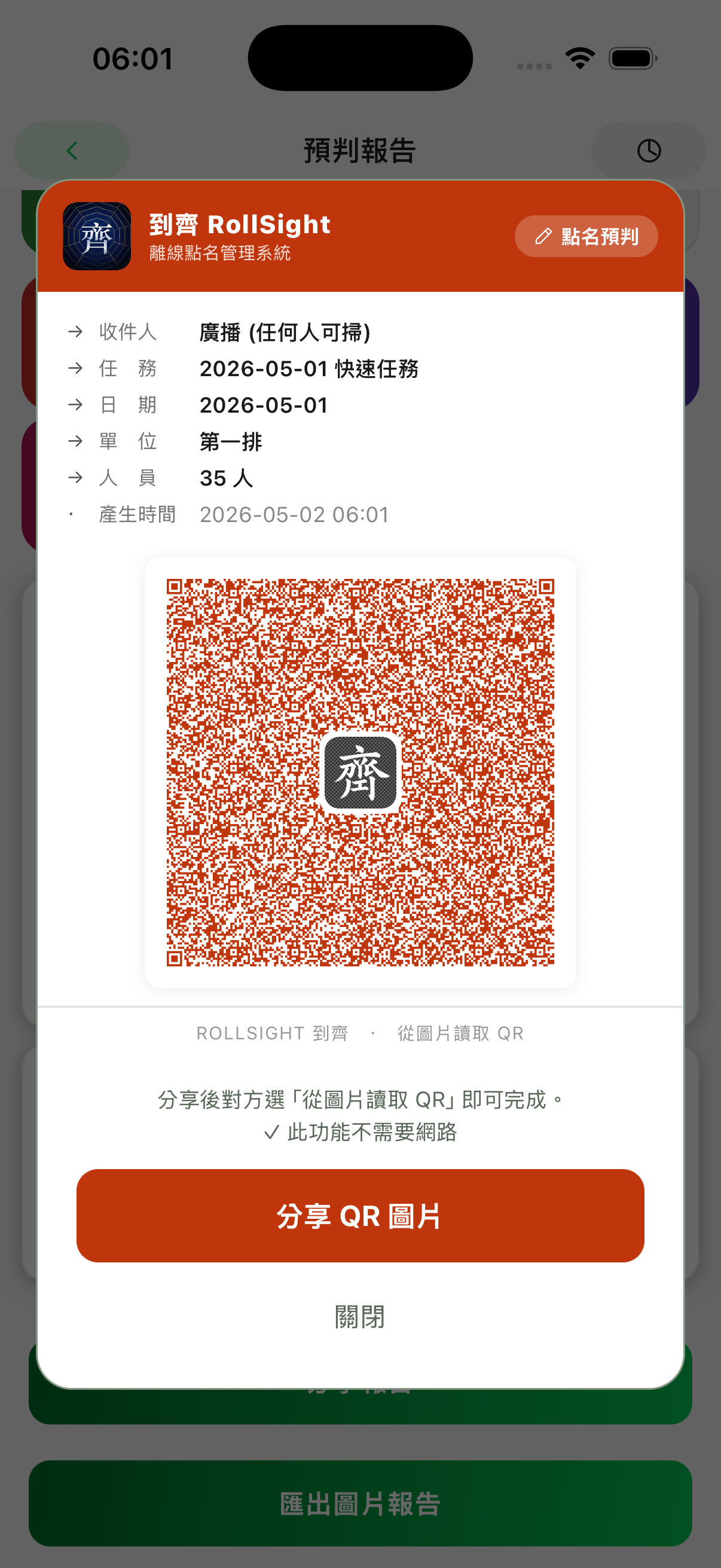
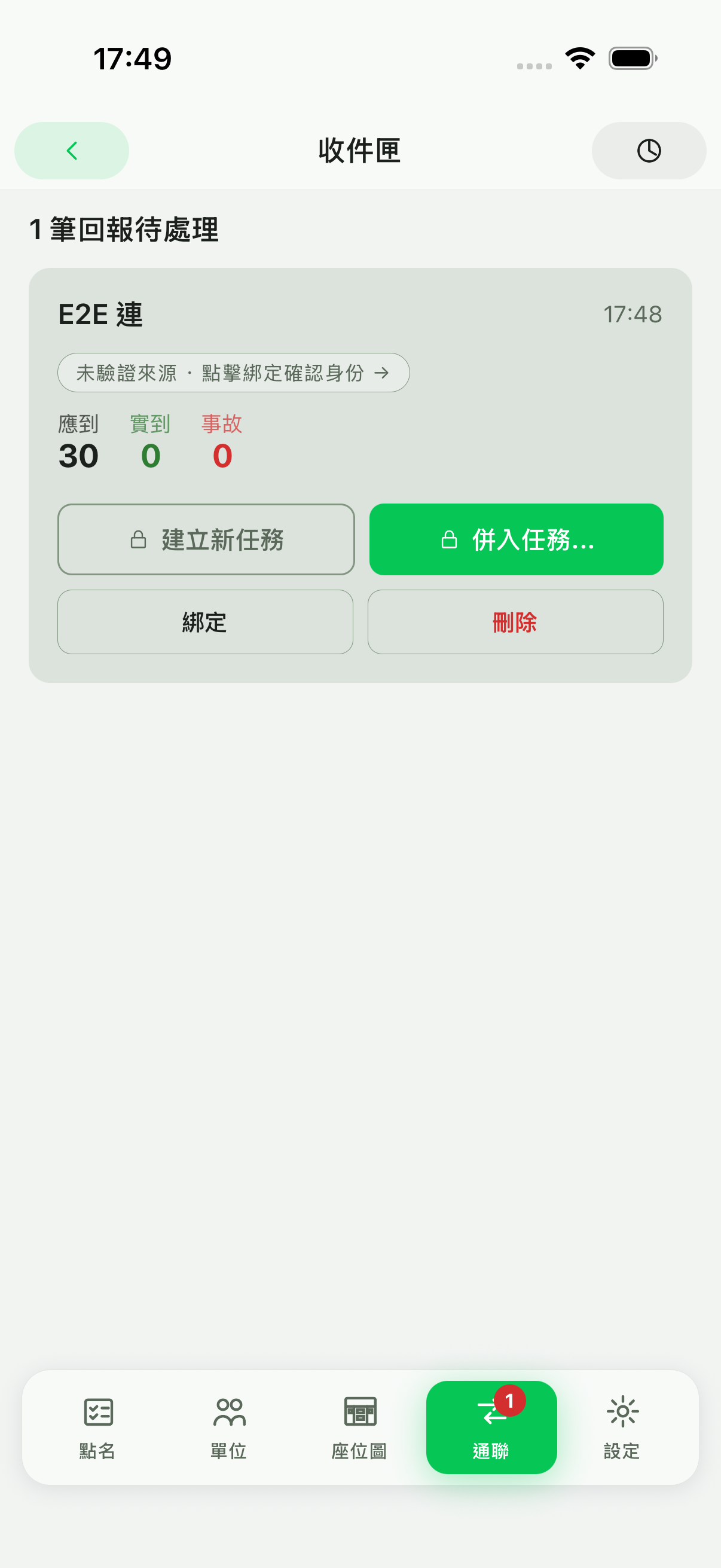
收到其他裝置的 QR 後先進收件匣,再選擇建立新任務、併入既有任務或檢查重送差異。
方案限制以操作前提示為主,資料預設保存在本機;公開網站只承諾目前 App 可驗證的隱私與安全設計。
START PATHS
首頁保留完整產品展示;如果你已經知道想解決的問題,可以直接進入對應頁面。
SECURITY / SUBSCRIPTION
RollSight 會說清楚實際保護方式,但不把安全設計包裝成絕對保證,也不做超出 App 目前能力的行銷承諾。
QR 資料直接在裝置間傳遞,不經雲端伺服器;App 以簽章驗證、防重放與裝置綁定降低誤收或遭竄改風險。
資料備份會以使用者 PIN 衍生的金鑰加密。請妥善保存 PIN,開發者無法替使用者解開或線上復原備份內容。
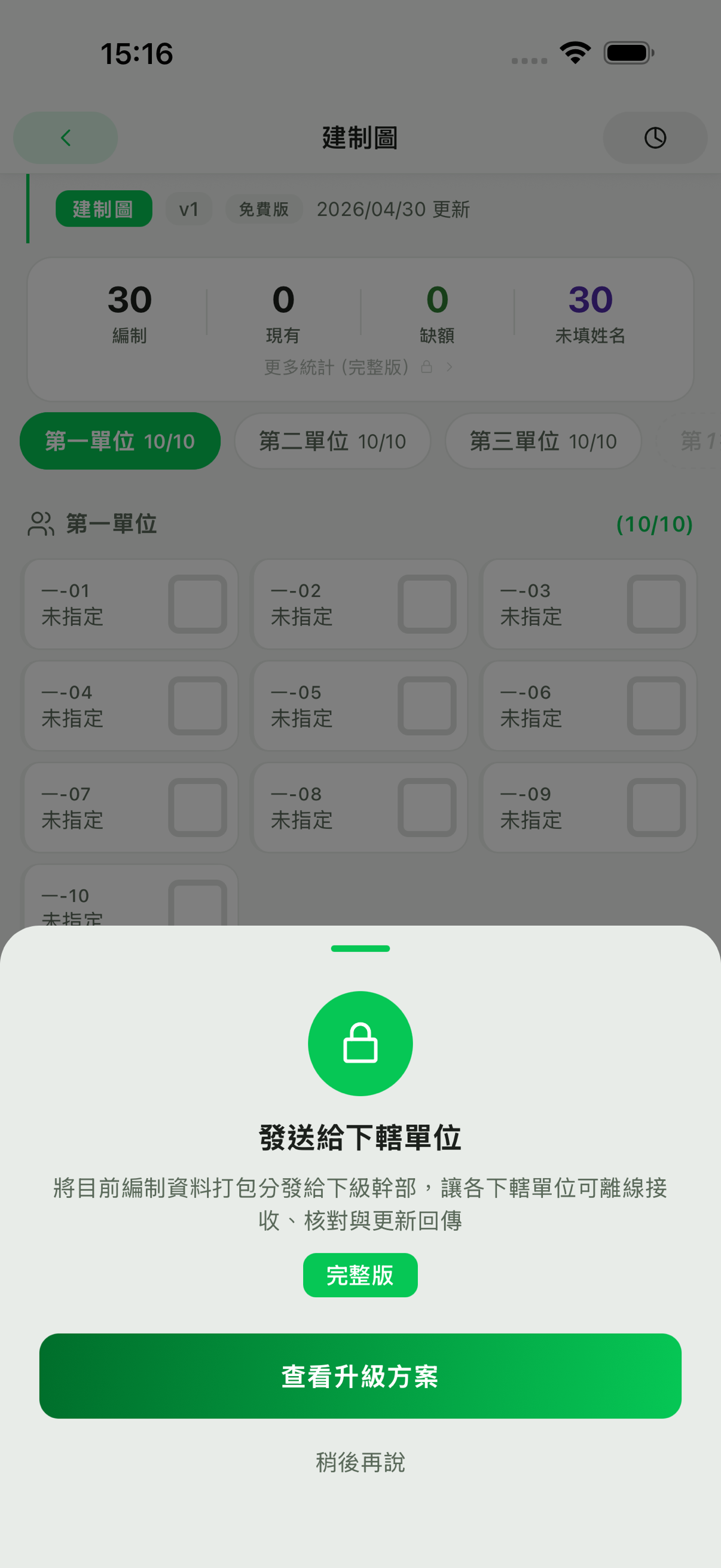
FREE 可建立 1 組單位(單位內成員與階層不限制)、每月 30 次點名任務、5 張座位圖與每日 5 張含浮水印匯出;BASIC 解除單位組數限制並提升到 20 張座位圖、單圖 200 座位與每日 10 張無浮水印匯出,FULL 解鎖更進階的自訂與彙整能力。
PRODUCT FLOWS
先完成首次設定,再建立單位階層與人員編組。後續座位圖、點名任務與報告都會共用這份資料。
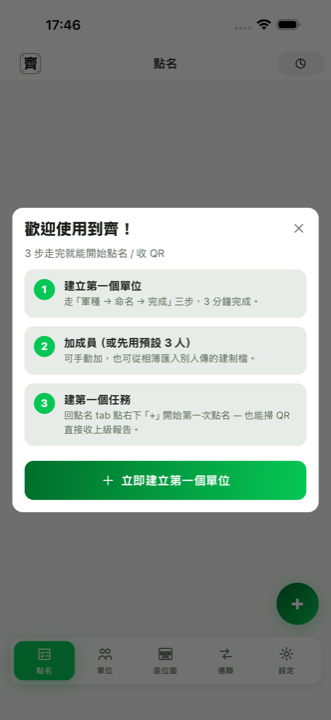
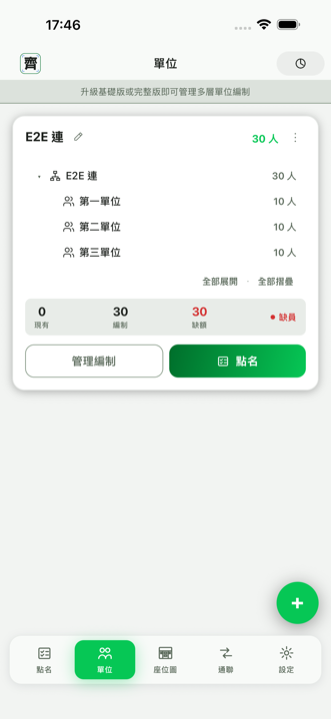
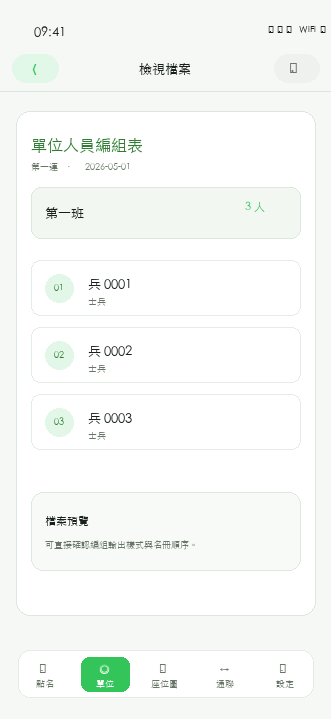
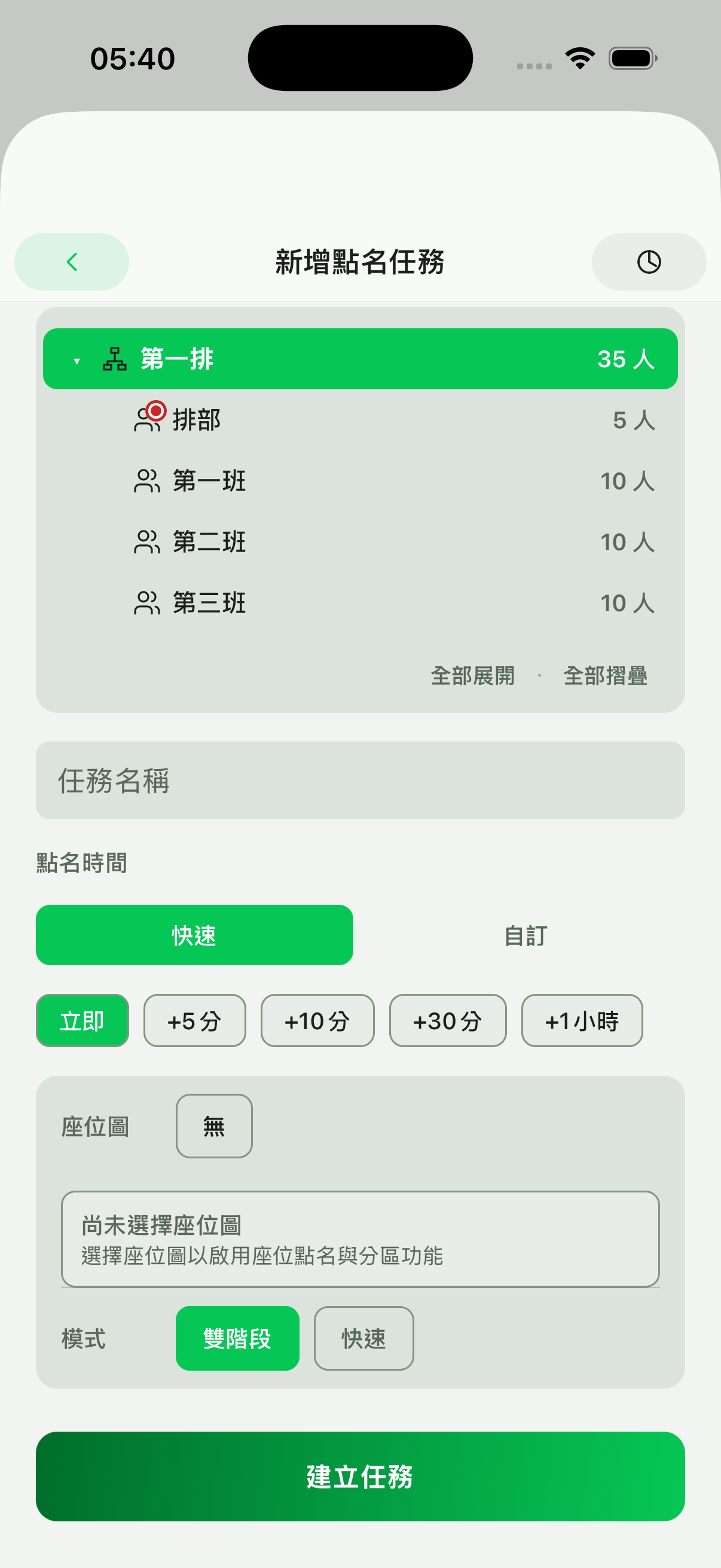
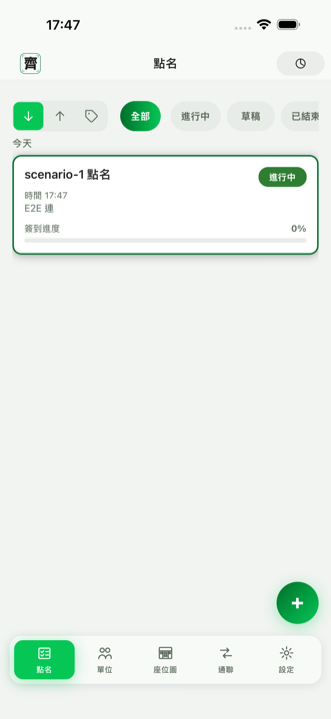
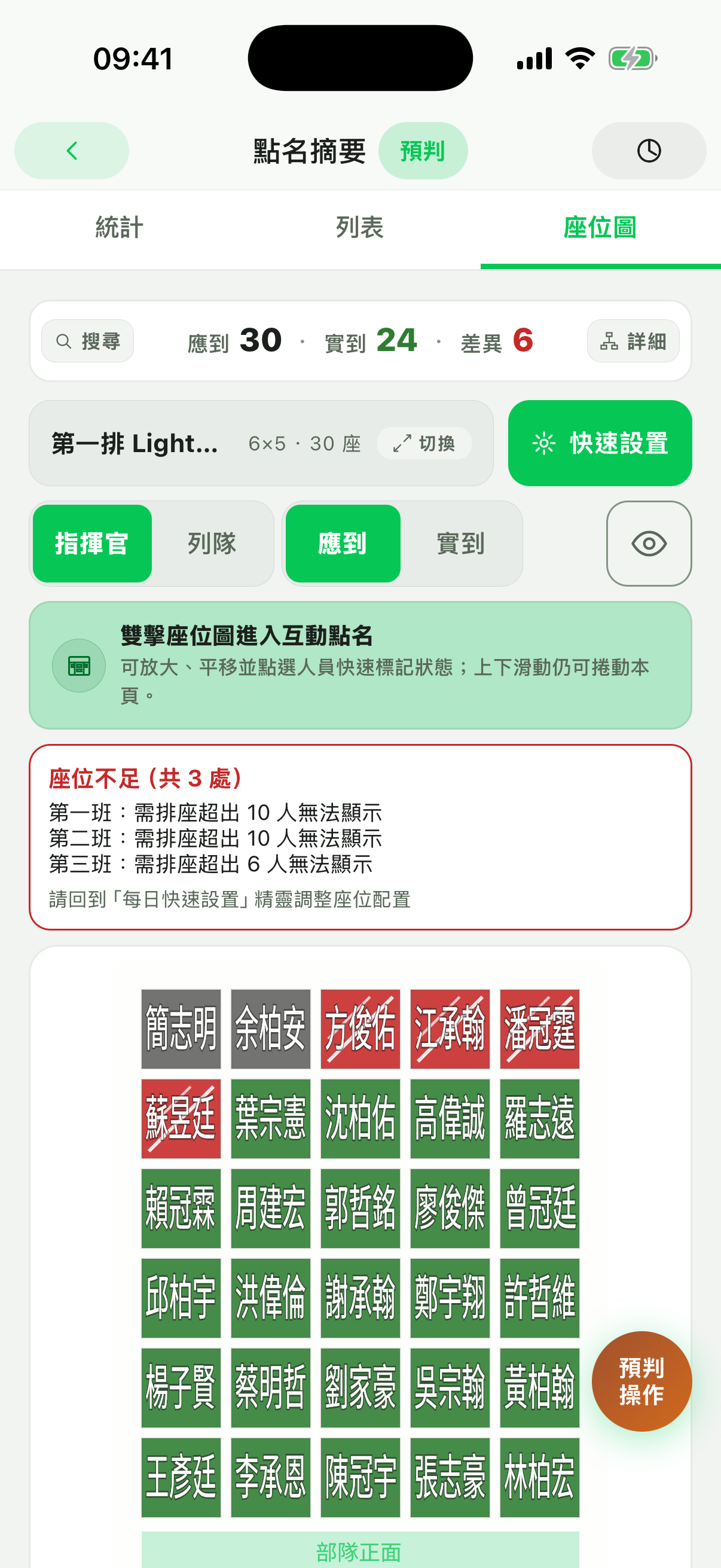
從任務列表建立今天的點名,進入摘要後先確認狀態分布,再依情境切換列表或座位圖操作。
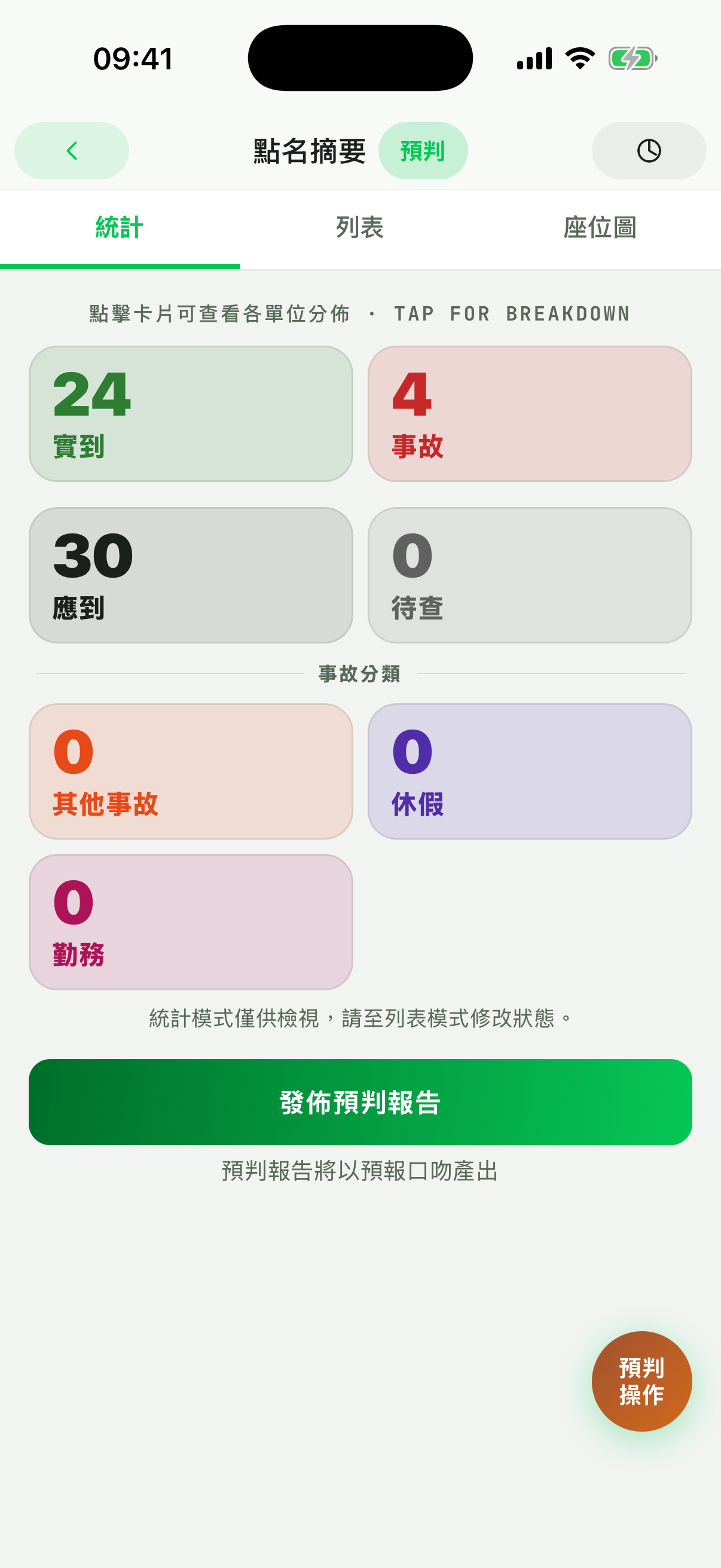
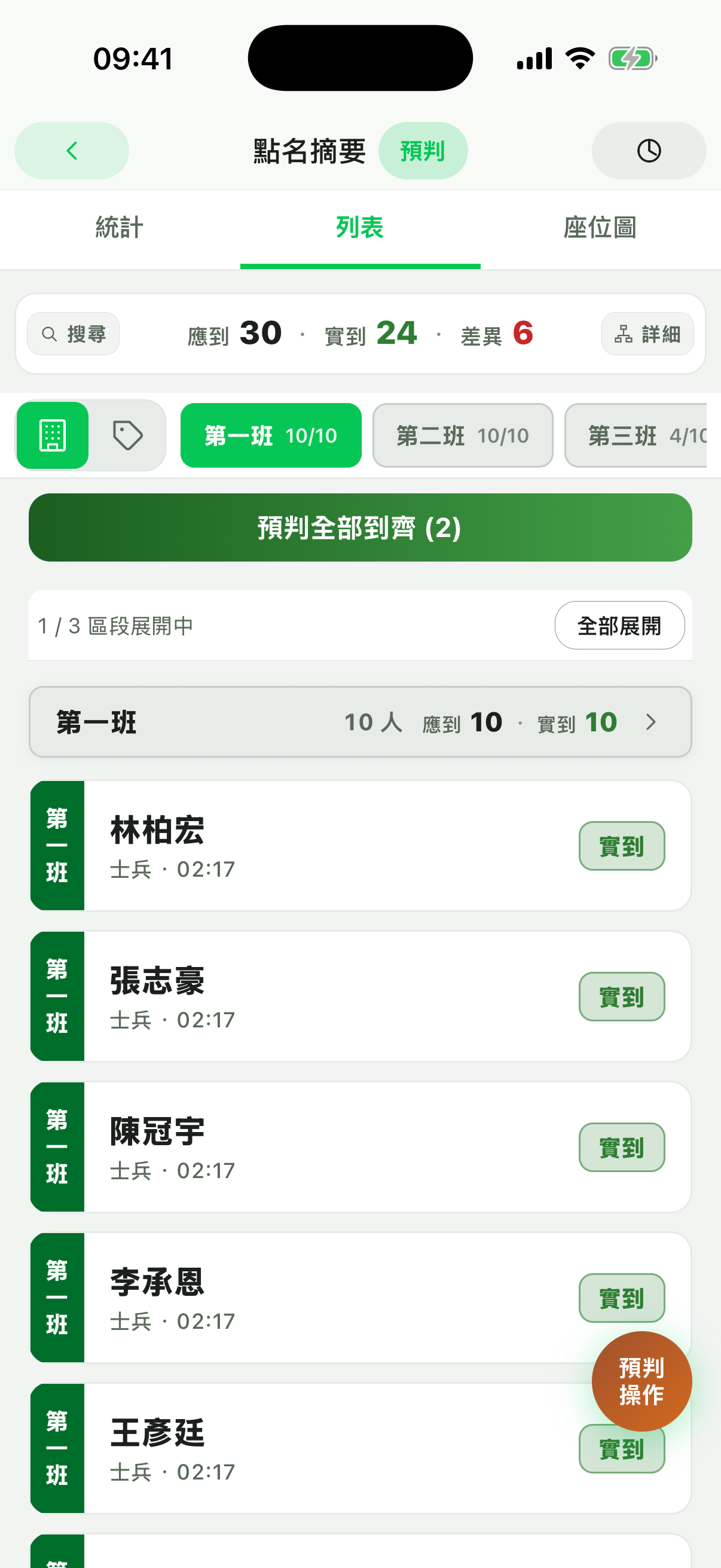
逐人確認時使用列表模式;需要依位置快速標記時切到座位圖模式。兩種操作都回到同一份點名狀態。
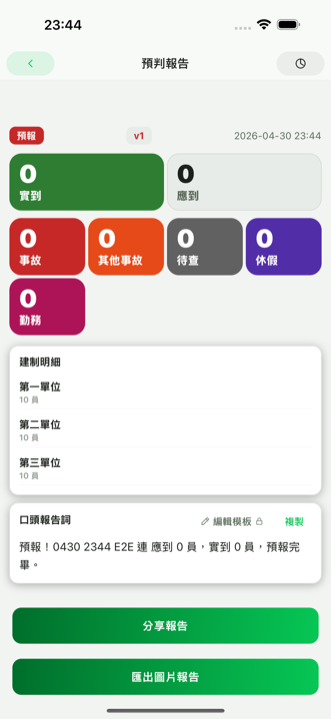
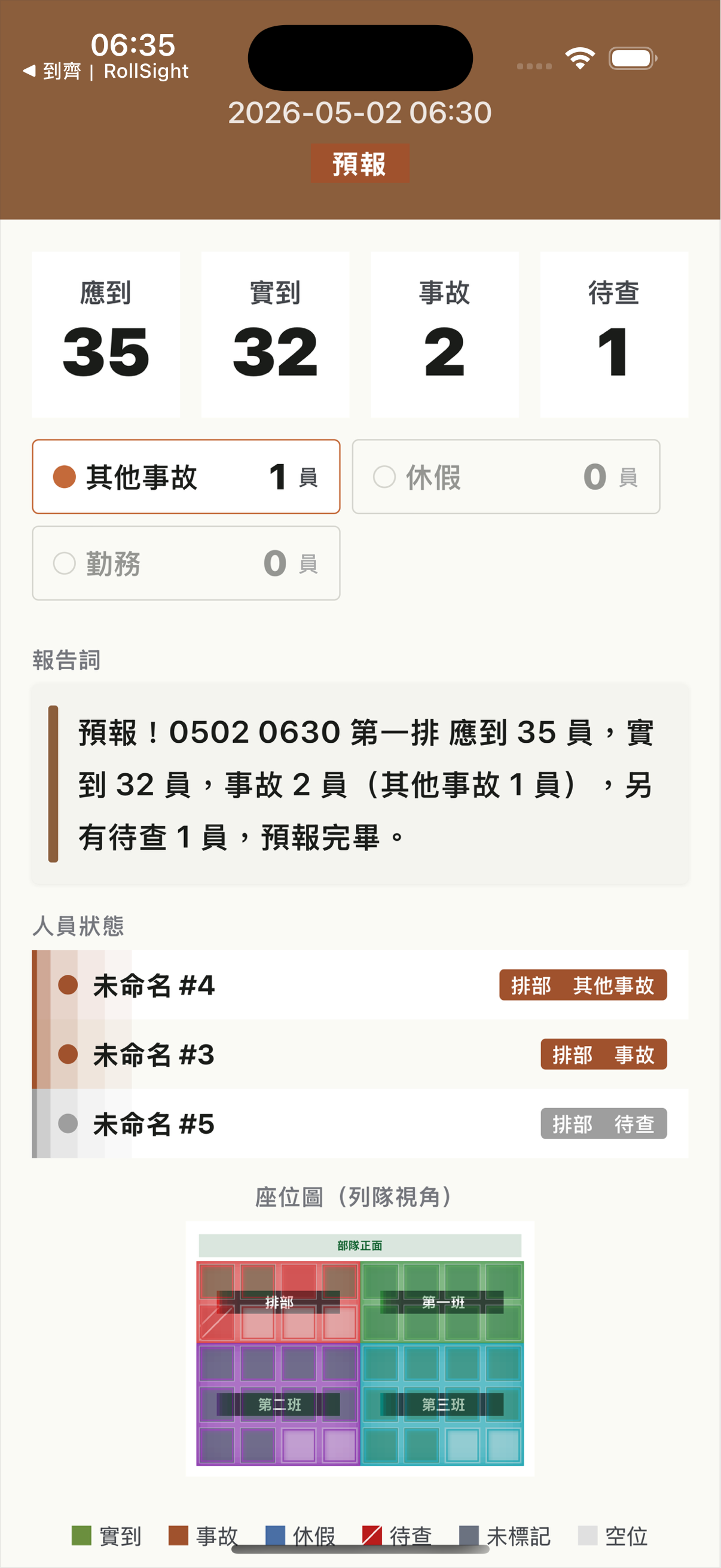
回報畫面整理統計、單位明細與口頭報告詞;匯出圖片則適合傳給外部窗口或留存紀錄。
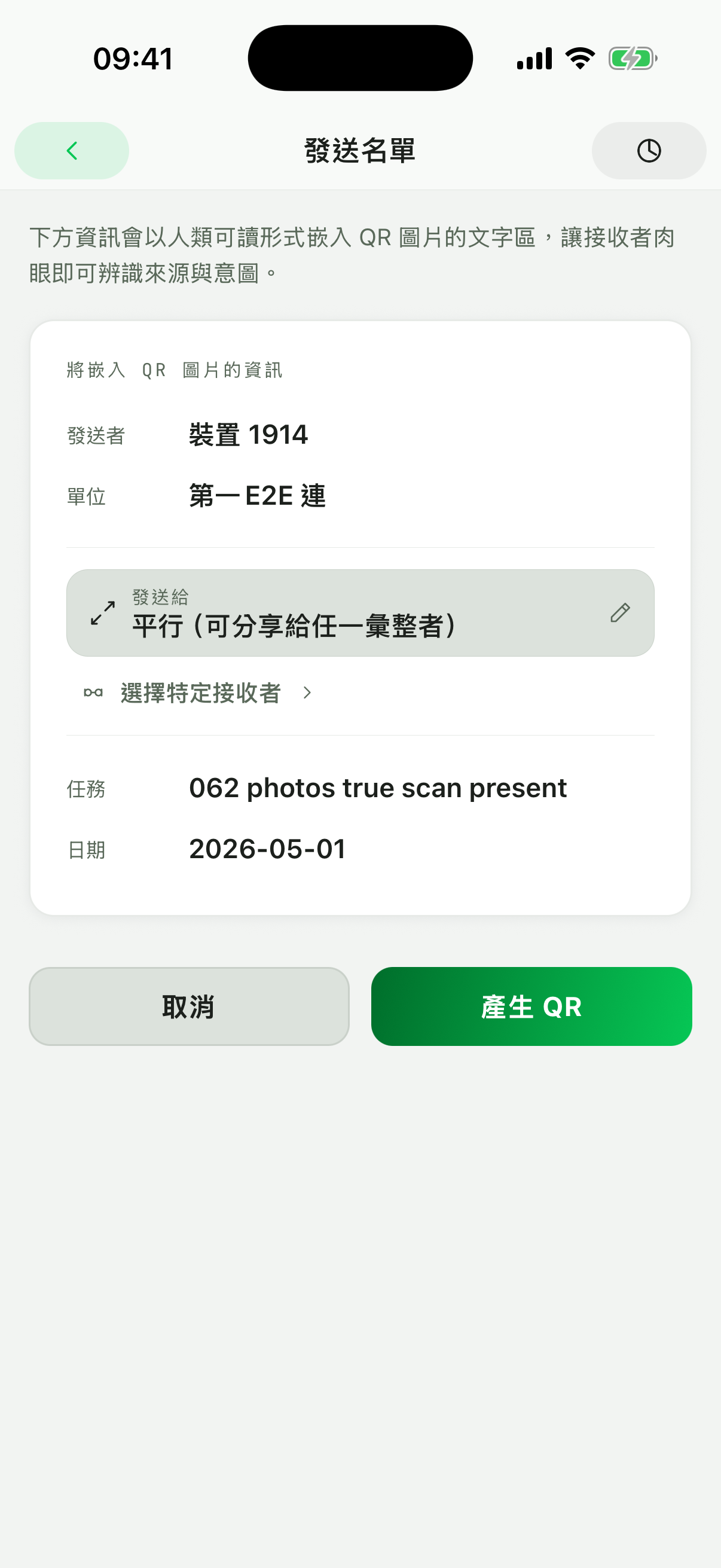
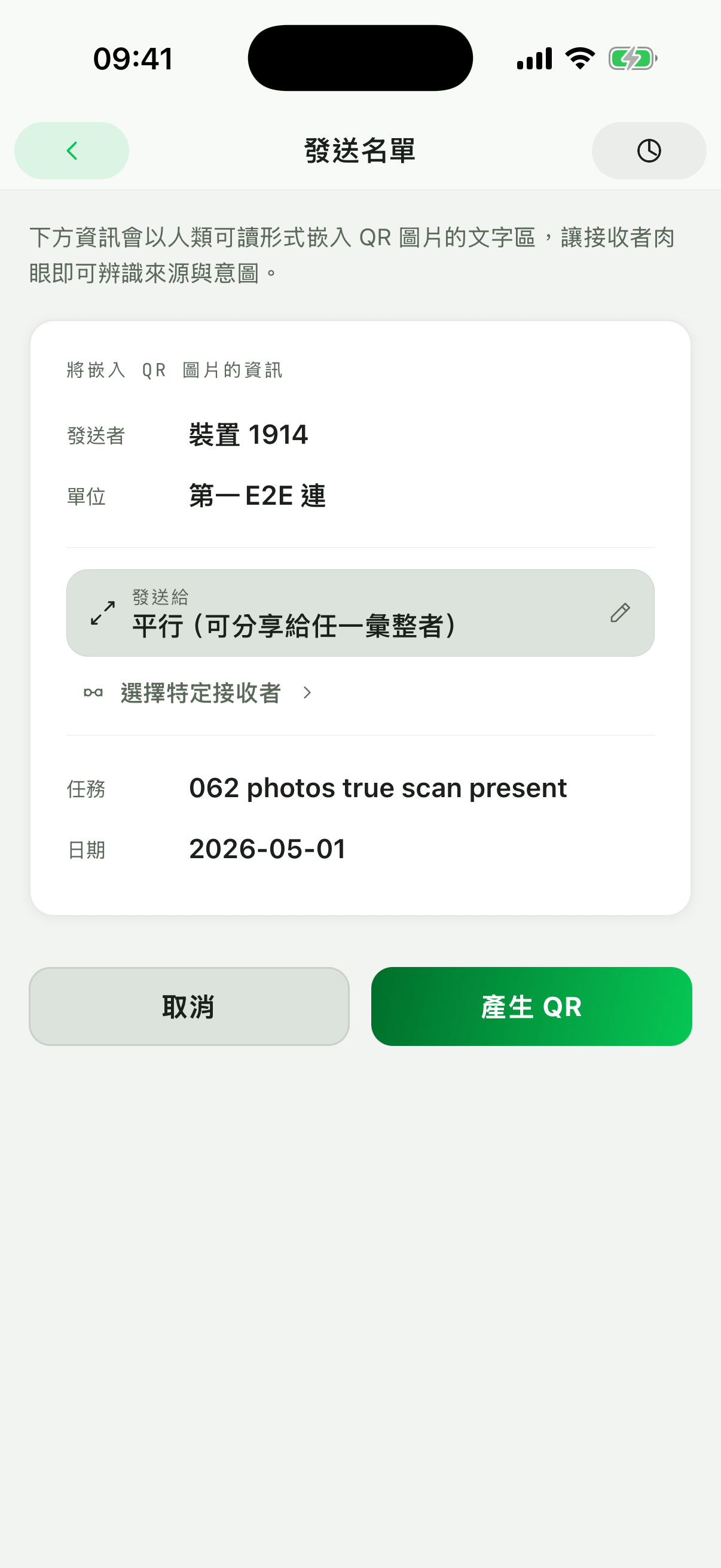
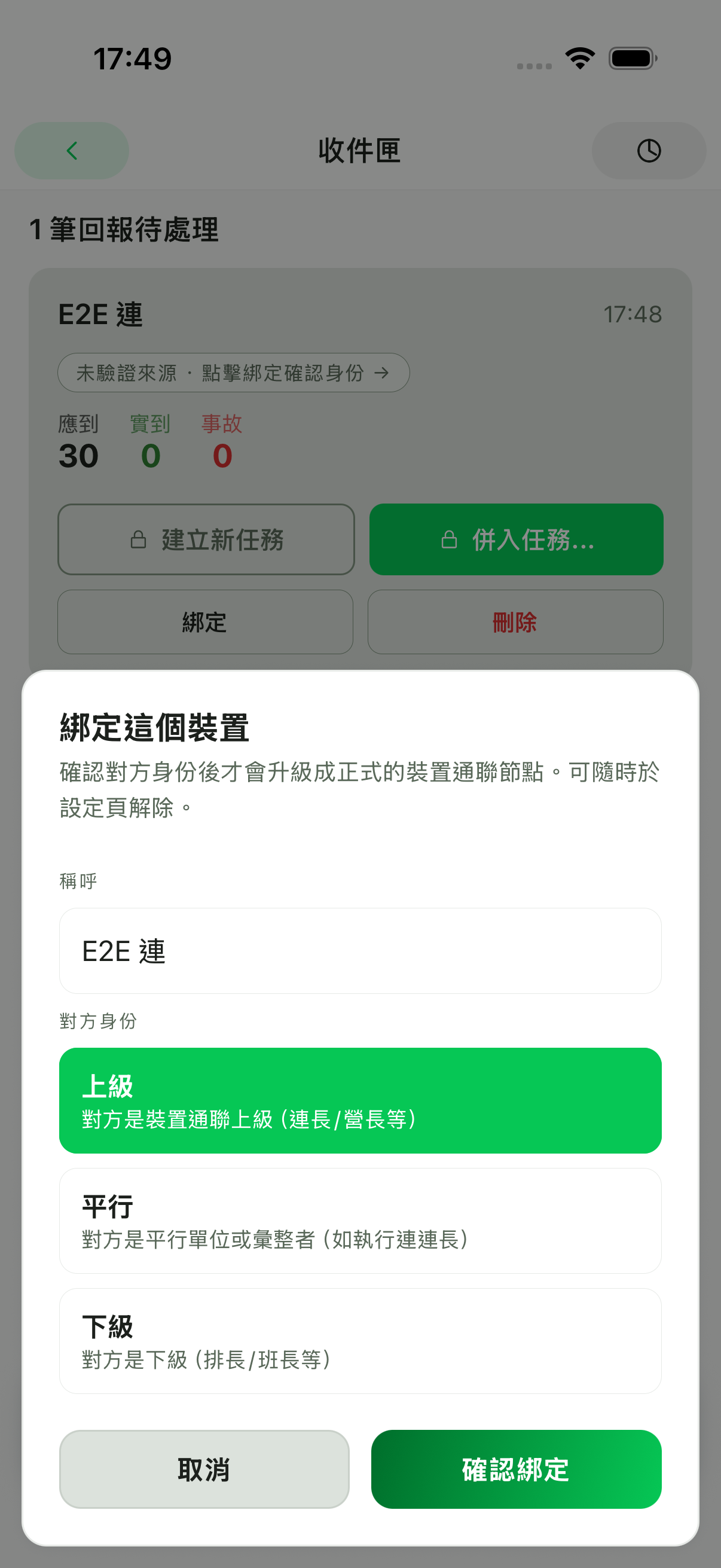
QR 收件不是直接吞資料;來源未驗證時先進收件匣,使用者確認身分後再綁定。需要進階容量時,App 會在操作前顯示方案提示。
THEME TOKENS
網站以亮色 / 暗色作為長文閱讀基礎;低亮度、深綠與夜間護眼僅作為 RollSight App 佈景樣本,保留狀態 pill、緊湊卡片、微標籤與截圖框語彙。
QUICK START
第一次使用時依這五步走即可:先建立資料,再完成座位、任務、分享與方案確認。
輸入單位名稱,補上階層與人員編組,讓後續座位圖、任務與報告共用同一份資料。
配置座位數、分區與人員位置,讓日常點名可以直接在位置上標記狀態。
選擇單位後開始點名,在座位圖或名冊中標記到位、缺席與事故狀態。
要交接或彙整資料時,使用 QR 圖片傳送;收到資料後先進收件匣再決定處理方式。
完成點名後查看摘要、匯出圖片報告;若動作需要進階方案,App 會在操作前提示。
使用者手冊
手冊已依實際使用流程整理成五個章節。每個入口都對應到一段可閱讀的操作說明,從建立資料到訂閱方案都能直接查閱。
這五個手冊入口會固定對應到公開網站的使用者手冊。若應用程式功能、方案限制或截圖更新,後續只需要同步維護這些章節。
RollSight 是離線優先工具。你建立的單位、人員、點名與座位圖資料儲存在裝置本機;跨裝置資料傳輸透過 QR Code 點對點進行,並以簽章驗證、防重放與裝置綁定降低誤收或遭竄改風險。備份檔則以使用者 PIN 衍生的金鑰加密。App 只使用匿名崩潰與效能資料來修復問題。
查看完整 Privacy Policy